GenAuth DocsDocuments
Concepts
User Guide
Development Integration
AgentAuth
Metadata
Development Integration
Multi-tenant (beta)
Console Documentation
Multi-tenant Console
Tenant Console
Saas Application Demo
Concepts
User Guide
Development Integration
AgentAuth
Metadata
Development Integration
Multi-tenant (beta)
Console Documentation
Multi-tenant Console
Tenant Console
Saas Application Demo
Old version
  • Single Page Web Application

  • Mobile and Client Applications

    • Android

    • C#

    • Flutter

    • iOS

      • Quick Start
      • Hosted Pages
      • Components

        • Tutorial

          • 入门示例
          • 基础登录示例
          • 复杂登录示例
          • 完善登录界面
          • 基础注册示例
          • 复杂注册示例
          • 登录注册转场
          • 手机号码重置密码
          • 邮箱地址重置密码
          • 动态重置密码
        • Basic Components

        • Social Components

      • APIs

      • Social Login

      • Typical Scenarios

      • Private Deployment
    • React Native
  • Standard Web Application

  • Framework Integration

  • Others

  1. Development Integration
  2. /
  3. Mobile and Client Applications
  4. /
  5. iOS
  6. /
  7. Components
  8. /
  9. Tutorial

  10. /
  11. 复杂注册示例

¶ 复杂注册示例

Update time: 2025-07-23 07:34:21
Edit

阅读此教程之前,确保已经完成了 开发准备

在上一个 基础注册教程 里面,我们构建了一个简单的注册界面,接下来我们尝试构建一个更为复杂的注册界面,它包含一个可以切换注册方式的 Tab,支持邮箱+密码注册以及电话号码+验证码注册

¶ 放置 RegisterMethodTab

放置一个 UIView,将其类型改为 RegisterMethodTab
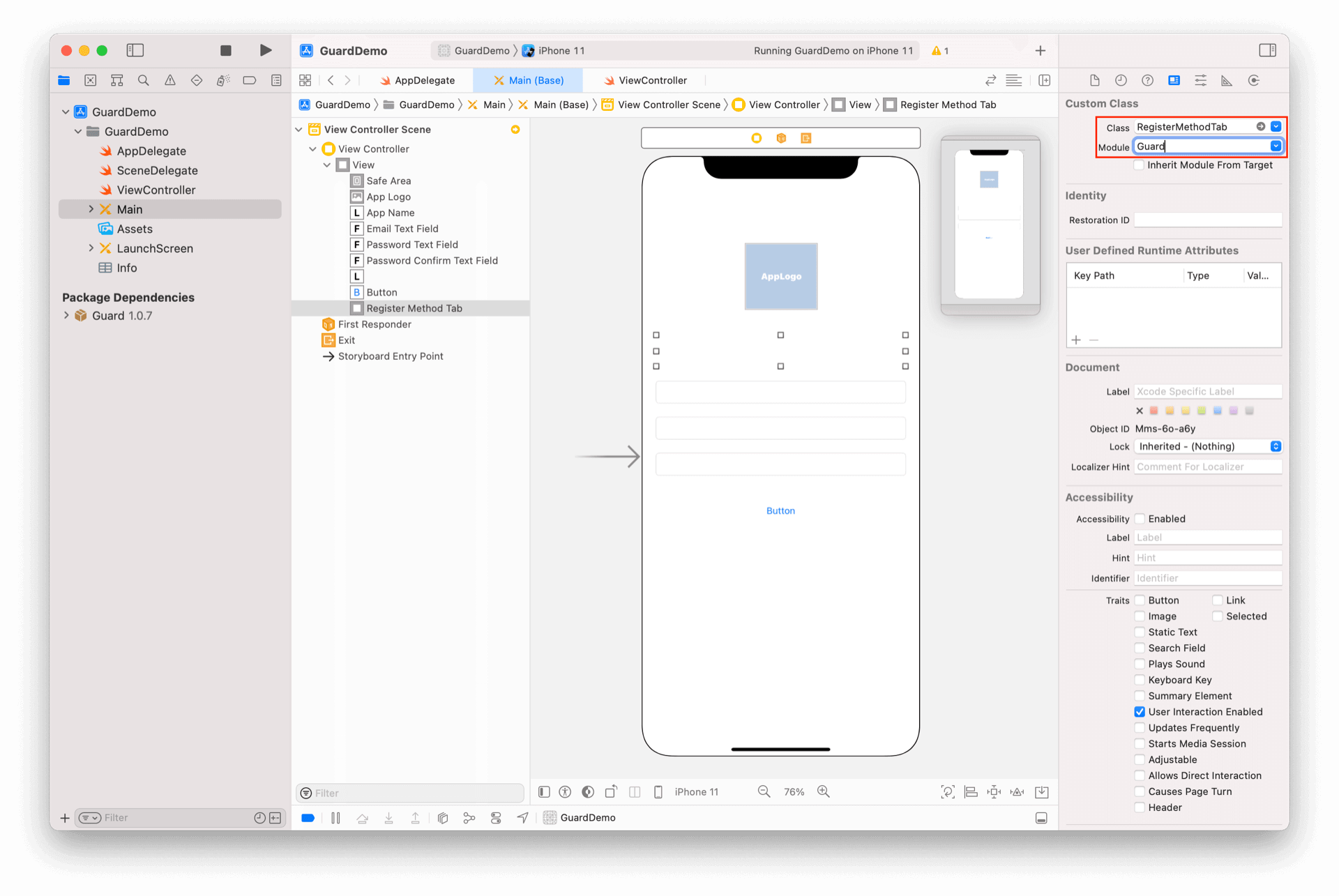
RegisterMethodTab 可以用来切换注册方式,它可以根据控制台设置动态调整显示类容,更多信息请参考 详细说明

¶ 放置手机号+验证码登录相关组件

放置一个 TextField,将其类型改为 PhoneNumberTextField
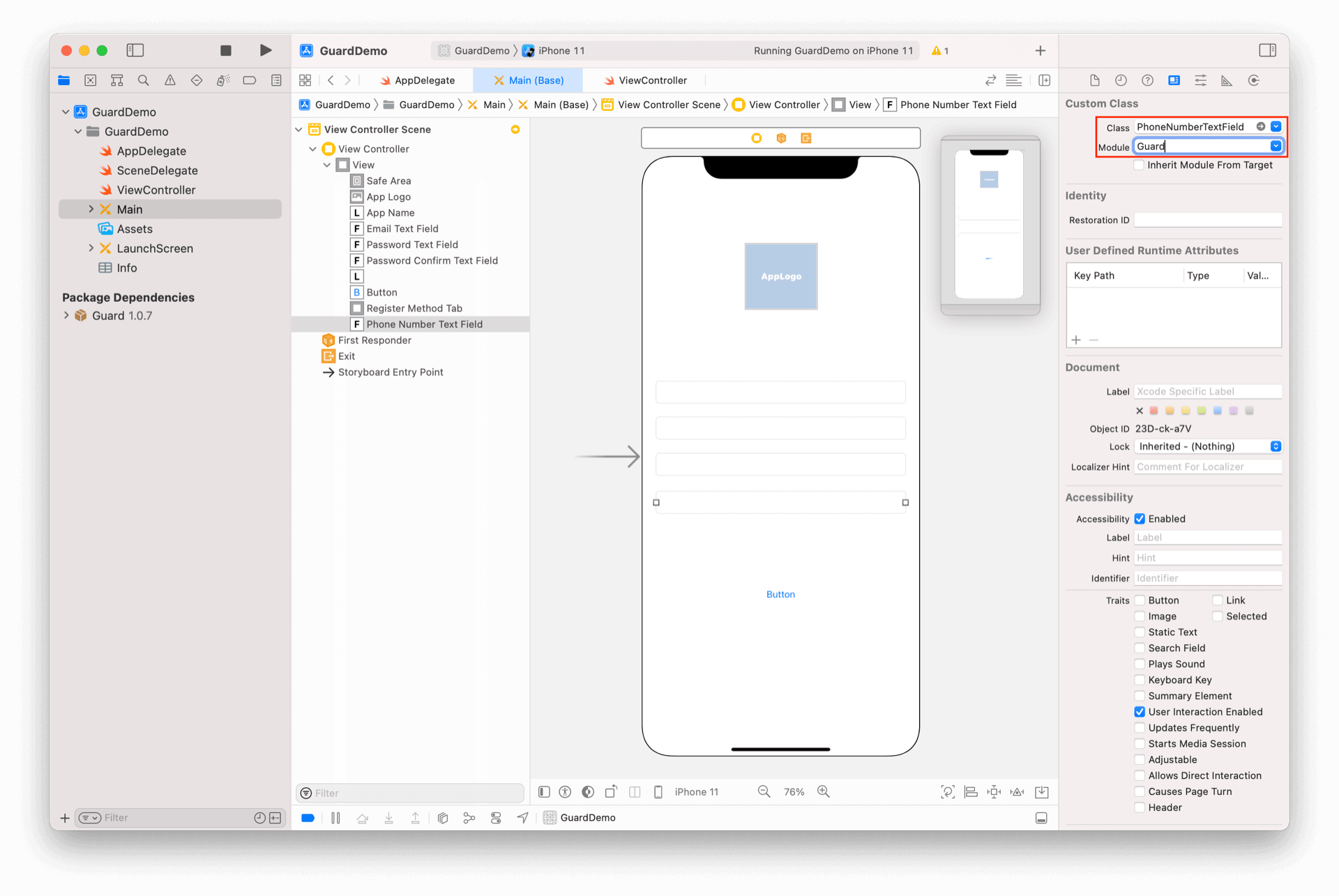
放置一个 TextField,将其类型改为 VerifyCodeTextField
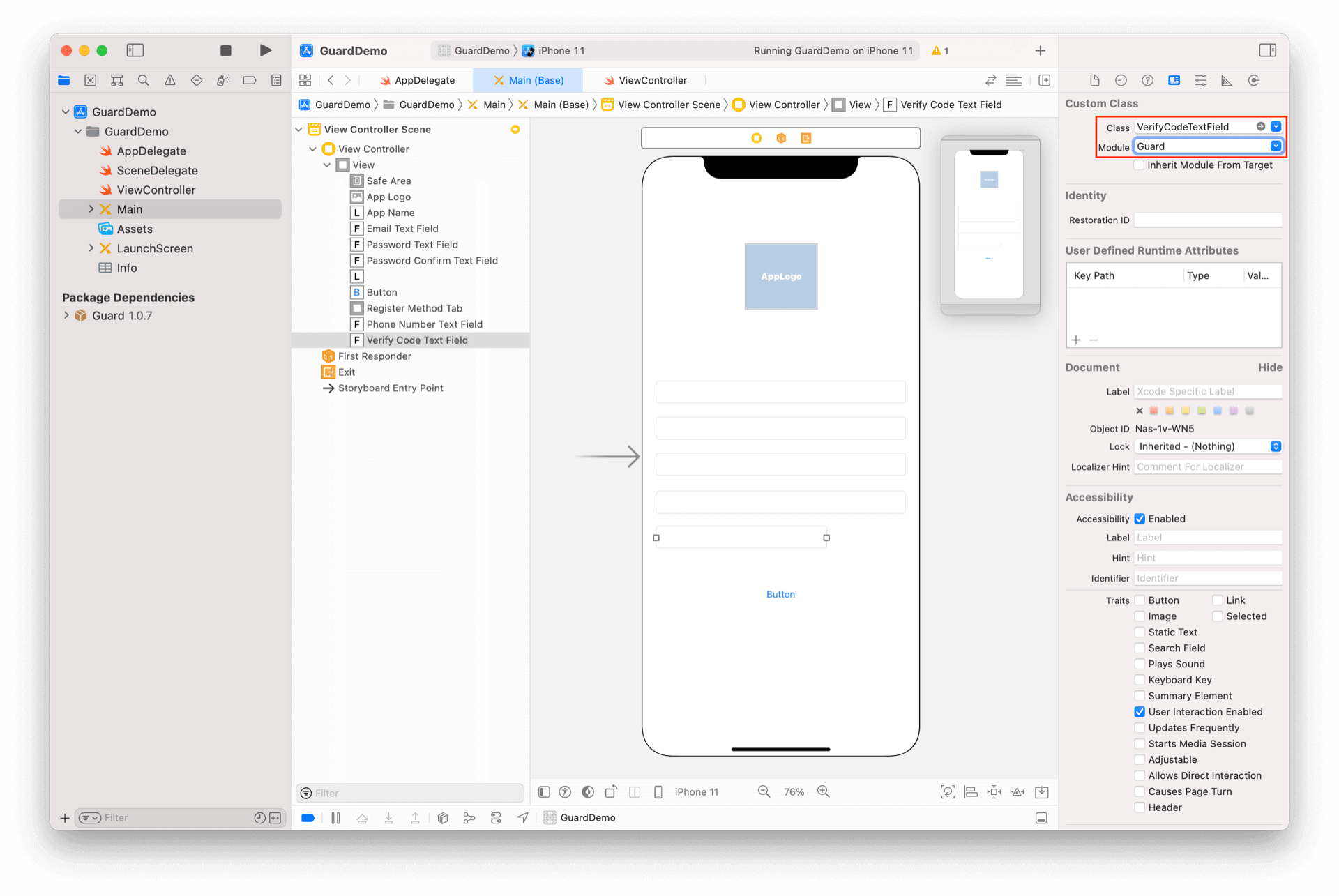
放置一个 Button,将其类型改为 GetVerifyCodeButton
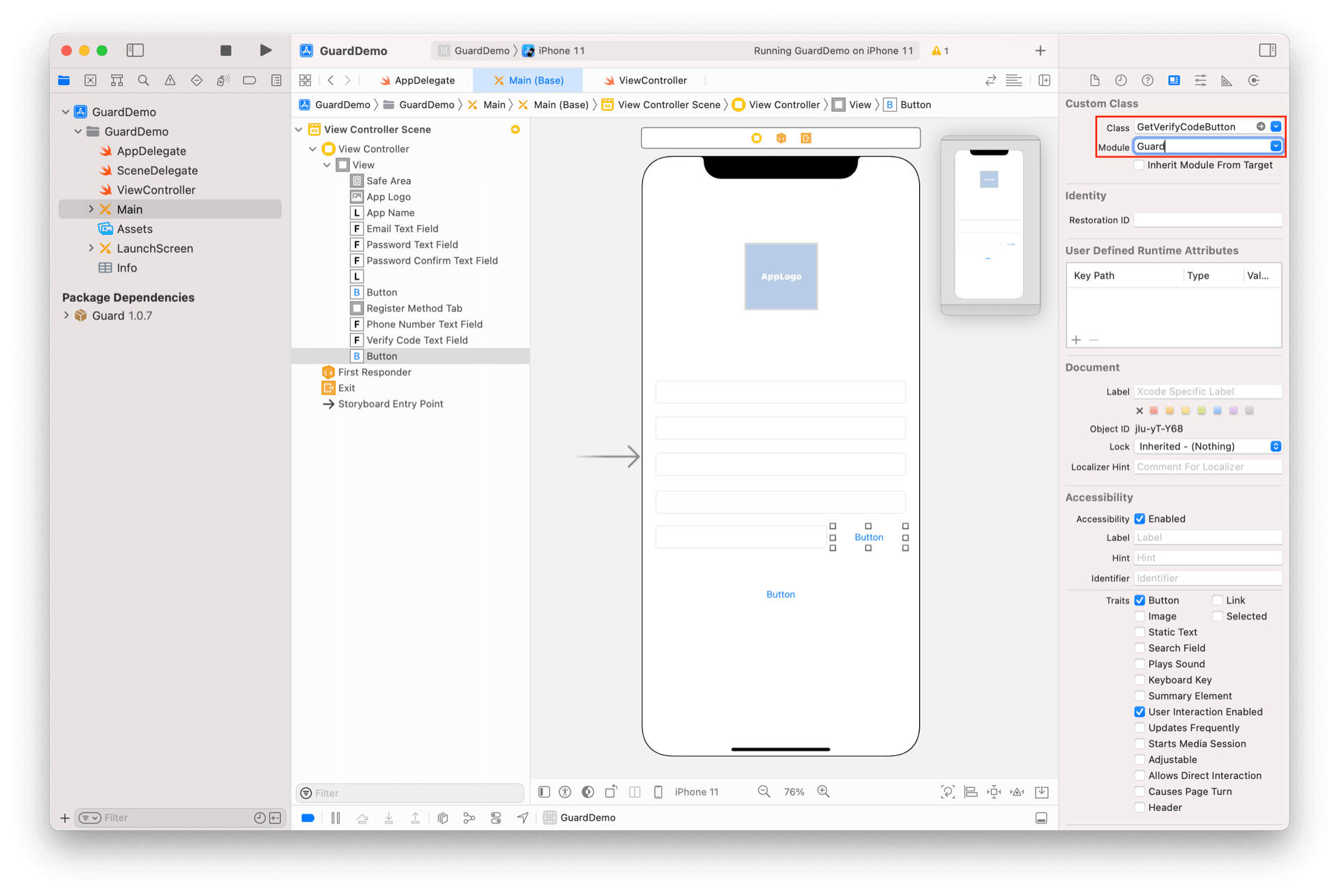
iOS 默认按钮文字较大,我们修改一下 GetVerifyCodeButton 的属性,同时去掉默认的 "Button" 文字
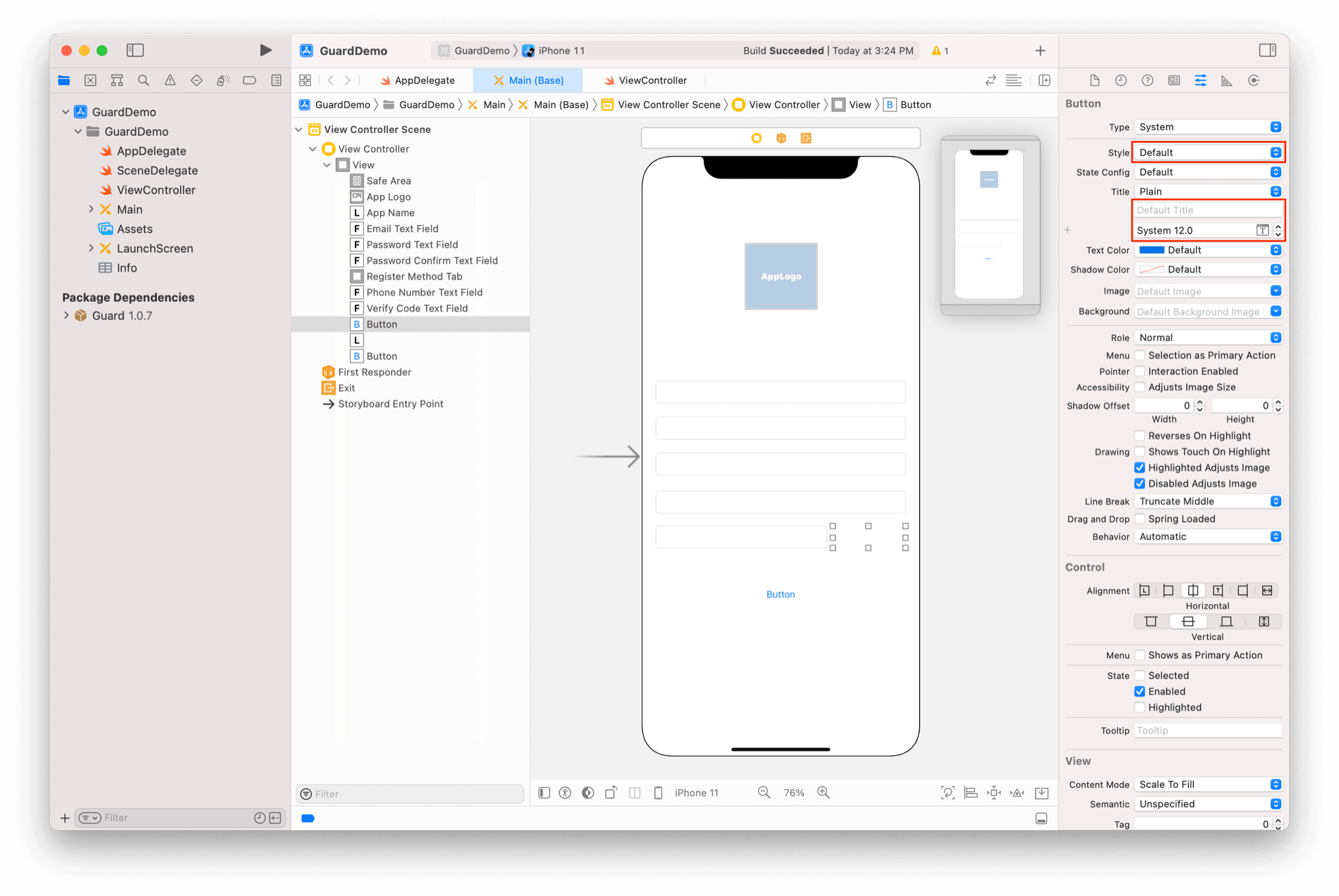
更多 GetVerifyCodeButton 属性设置,请参考 详细说明

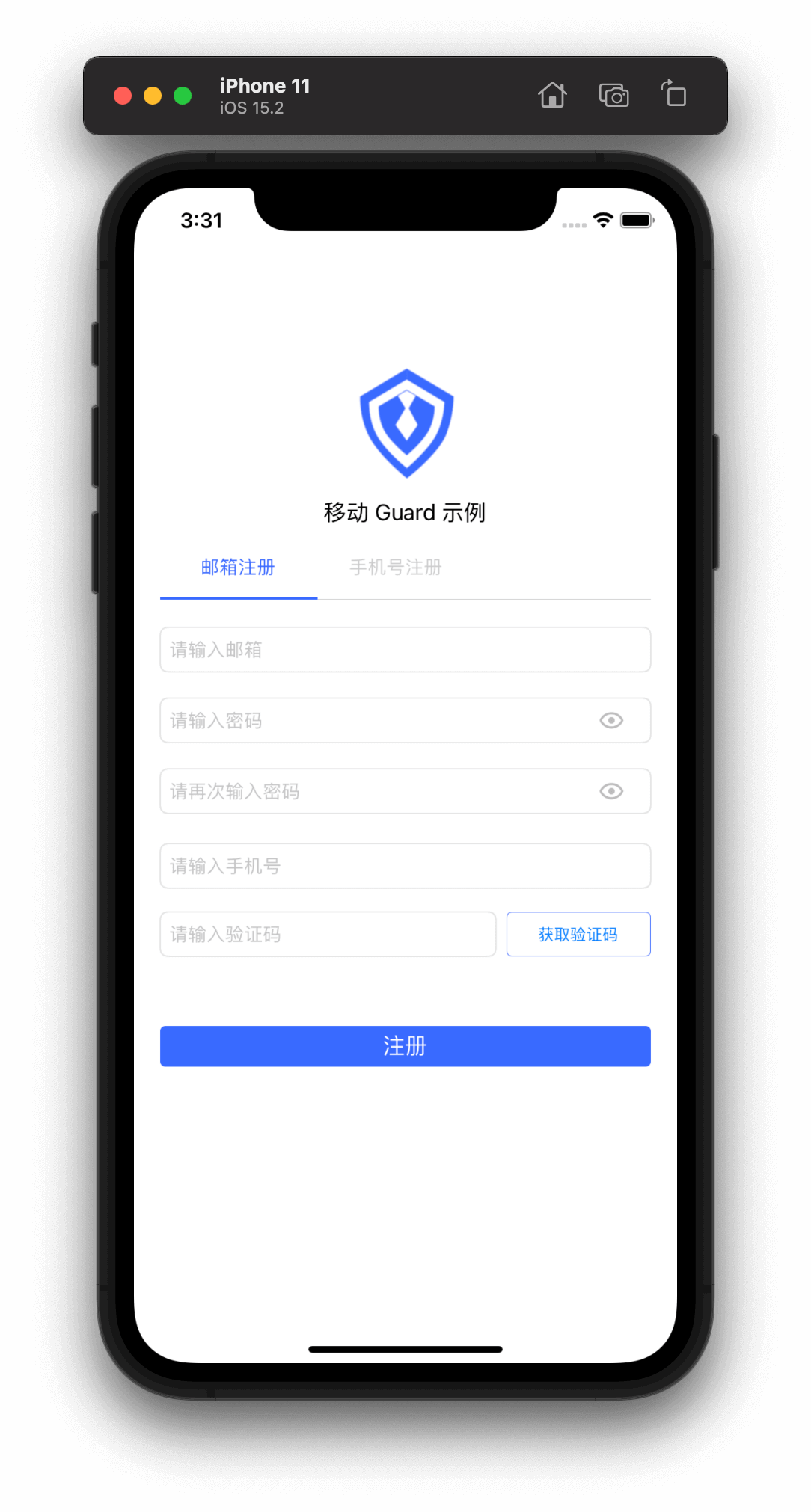
运行看看效果:
drawing

现在可以通过手机号+验证码成功注册!因为 Guard 内部的实现优先选择手机号+验证码的方式。

到目前为止,我们只是简单地将所有控件都放置到了界面上。接下来,我们需要将组件分组,从而实现切换效果。

¶ 放置 RegisterContainer 并将组件添加到容器里面

放置两个 UIView,将它们的类型改为 RegisterContainer
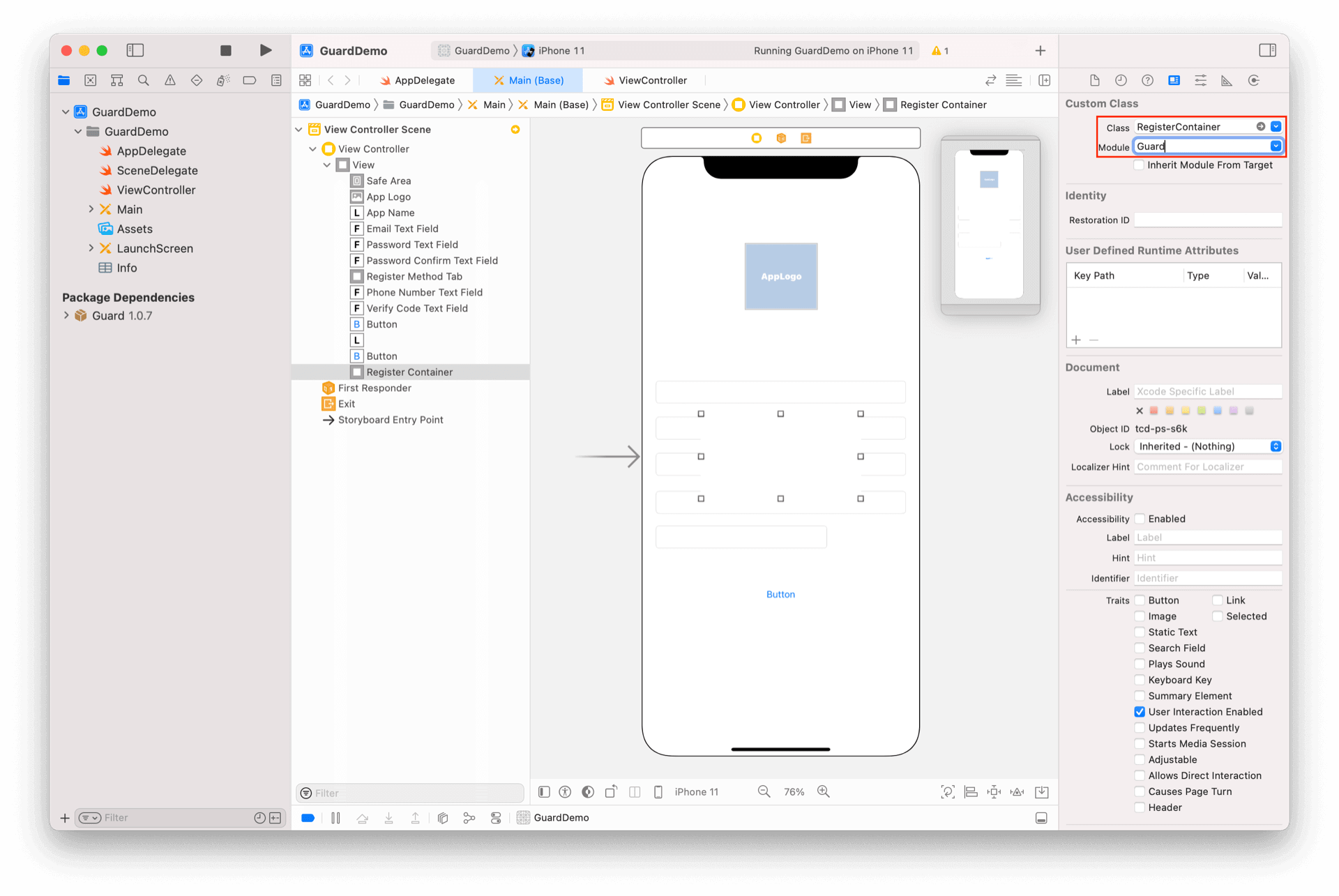
将 EmailTextField、PasswordTextField、PasswordConfirmTextField 放到第一个 RegisterContainer 里面。

将 PhoneNumberTextField、VerifyCodeTextField、GetVerifyCodeButton 放到第二个 RegisterContainer 里面。

调整位置和间距。可以参考下面布局:
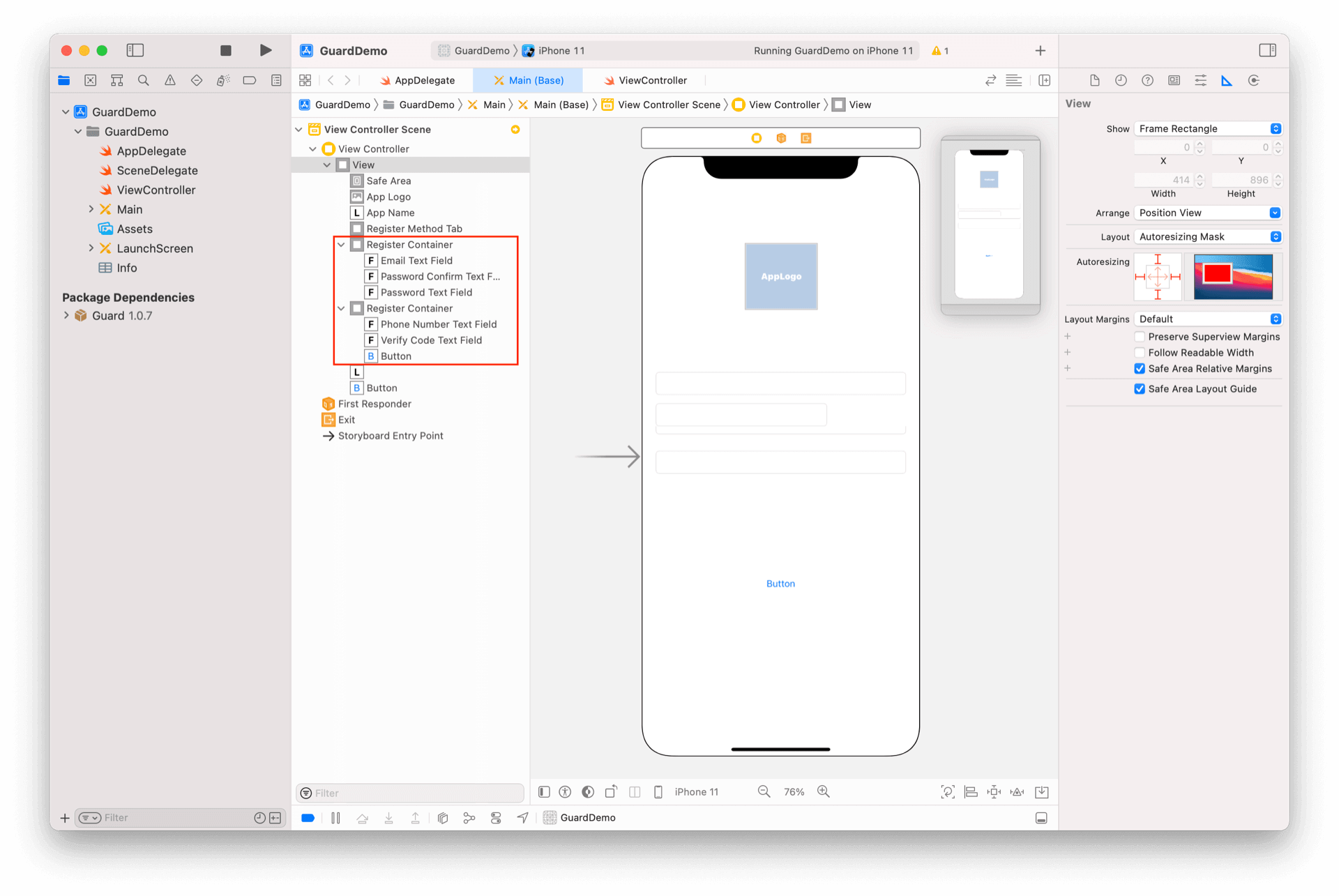
小技巧: 在 IB 里面放置重叠的控件时,xcode 会修改层级关系。我们可以先把两个 RegisterContainer 放置在不同的区域,调整好大小以及内部控件位置后,将其中一个拖放至目标位置,再通过手动修改第二控件的 Y 坐标来实现重叠效果。

¶ 修改邮箱注册 RegisterContainer 类型

这时如果运行应用程序,会发现“邮箱注册”容器里面为空。因为 RegisterContainer 默认类型为 0,表示通过手机号码+验证码注册,因此,我们需要将邮箱注册的 RegisterContainer 的类型改为 1。首先在 ViewController 里面声明一个 @IBOutlet 成员变量

@IBOutlet weak var emailContainer: RegisterContainer?

然后绑定此变量
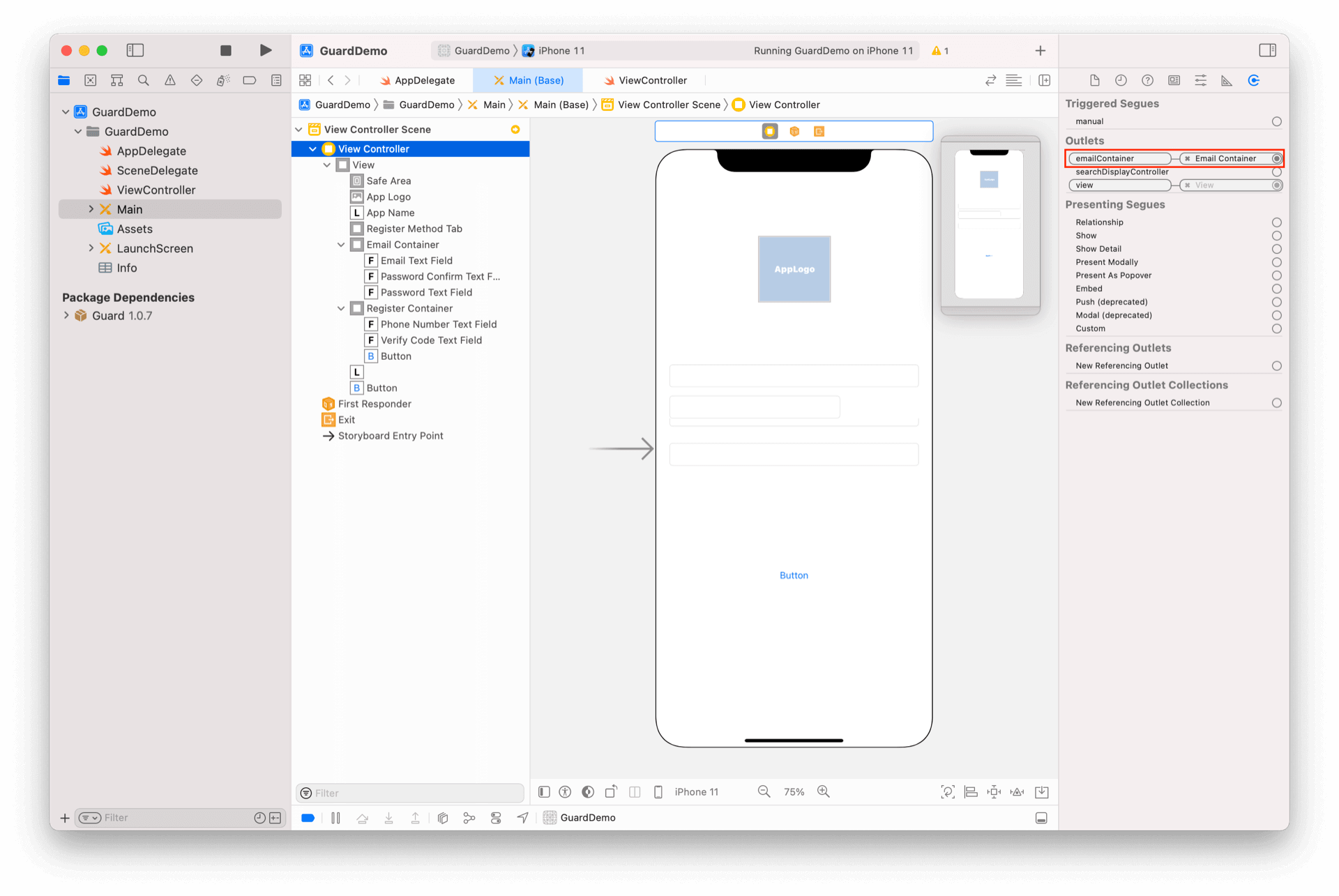
修改类型

override func viewDidLoad() {
    super.viewDidLoad()
    emailContainer?.type = 1
}

¶ 完成
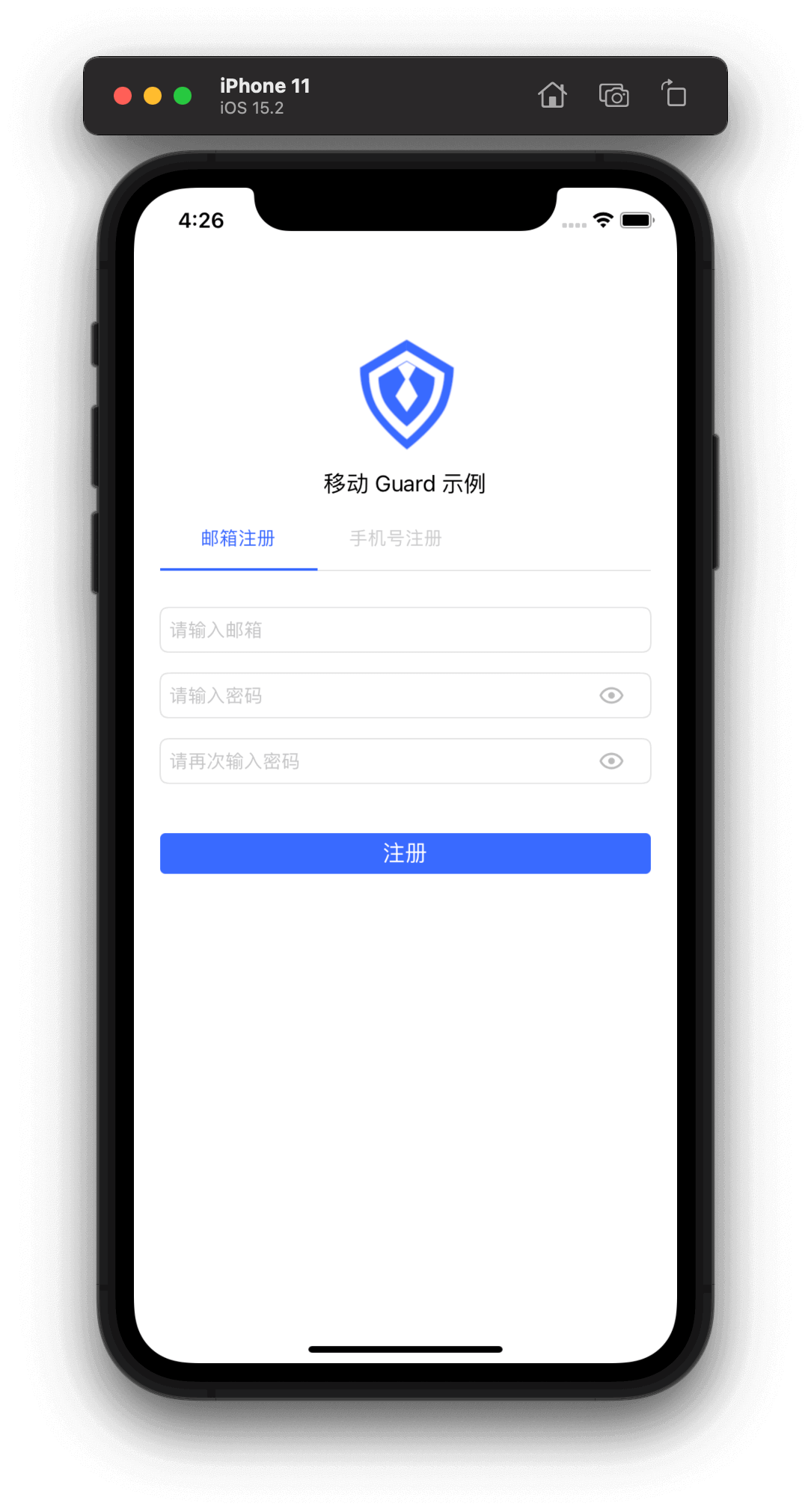
drawing drawing
Previous article: 基础注册示例 Next article: 登录注册转场
  • 放置 RegisterMethodTab
  • 放置手机号+验证码登录相关组件
  • 放置 RegisterContainer 并将组件添加到容器里面
  • 修改邮箱注册 RegisterContainer 类型
  • 完成

User identity management

Integrated third-party login
Customized authentication process

Enterprise internal management

Single sign-on
Multi-factor authentication
Permission management

Developer

Development Documentation
GitHub (opens new window)

Company

official@genauth.ai
16th Floor, Building B, Beichen Century Center, Chaoyang District, Beijing (Total)
Room 406, 4th Floor, Block B, No. 200, Tianfu Fifth Street, High-tech Zone, Chengdu (Branch)

© Beijing Steamory Technology Co., Ltd.